Resumen y Enlaces de Interés


Mi nombre es Sergio Belkin. Hace más de 15 años que trabajo con Linux y software libre. Una de las cosas que más me fascinan son las distintas maneras de aprender, re-aprender, y des-aprender.

Aprender algo nuevo puede ser fácil, difícil, desafiante, temible o irritante. Mis primeros tipos de educación fueron fundamentalmente conductistas y/o constructivistas. Con el tiempo uno va aprendiendo nuevas maneras, valga la redundancia de "aprender".

Muchos toman el aprendizaje como la incorporación de nuevos conocimientos. Muchos también hablan de hacer un "clic". Es decir, descubrís algo que te cambia de una manera abrupta, aprendés algo que te cambia para siempre, de manera unidireccional y definitivo. Más bien creo en los aprendizajes por niveles de profundidad. Me explico, supongamos que para aprender C, hace falta saber B, y para aprender B hace falta saber A. Un enfoque muy convencional es "aprendo A, aprendo B, aprendo C". En realidad creo que uno va dando clics cada vez más profundos.

Es decir, en lugar de sencillamente:

A->B->C

es mejor:

A0->B0->C0... An->Bn->Cn

Cada iteración profundiza lo aprendido y va redescubriendo nuevas cosas. Obviamente hay muchos casos que profundizar en "A, B y C" quedan obsoletos y allí tenemos que desaprender y aprender otra vez.

Diagrama de netfilter/iptables

netfilter/iptables

Claves

  • Las reglas se organizan en tablas: raw, mangle, nat, filter.
  • Las tablas tienen cadenas, filter, por ejemplo tiene INPUT, OUTPUT y FORWARD. Y como se puede apreciar las decisiones de routing implican que INPUT y FORWARD son excluyentes. Lo mismo que OUTPUT y FORWARD.
  • El orden siempre es raw, mangle, nat, filter (si es que están presentes).
  • Hay 3 lugares en que se decide el ruteo, uno de los cuales es local.
  • Solamente se filtra en filter, obviamente.

Más?

Creación de Archivos Temporales

Algo bastante frecuente es crear archivos temporales a mano para probar cierto código. Estaba bastante acostumbrado a crear archivos del tipo /tmp/q[0-9]. Así, terminaba con muchos archivos con ese patrón. Hay varios problemas con eso, uno de ellos es que si ya tenemos abierto un archivo /tmp/q1 por ejemplo, podemos fácilmente olvidar eso y abrirlo en otra shell con vim. Y ya sabemos como nuestro querido editor se molesta (y con razón en esos casos). Un truco que se me había ocurrido era crear un alias de este tipo: alias viq='alias viq='vi /tmp/q$(date +'%s')'

El problema con ese approach es que no era reutilizable. Es decir al ejecutarlo de vuelta abría un archivo con otro nombre. Existe una opción que es tal vez mejor y es usar el comando mktemp.

Ejemplo:

mktemp 
/tmp/tmp.7WUOKYMTEQ

Es decir, crea el archivo /tmp/tmp.7WUOKYMTEQ

Si el archivo deseamos crearlo en otro lugar, sencilamente hacemos algo así:

mktemp -d /home/sergio/temp

También podemos editar el archivo directamente:

mktemp|xargs vim -

10 Trucos poderosos con RPM

Nota: Los nombres de los paquetes están puestos como ejemplos

1. Mostrar los tipos de archivos que contiene un paquete

rpm -q --fileclass zram

2. Mostrar el orden y fecha en que fueron instalados los paquetes

rpm -qa --last --qf '%{name}\n'|tac

3. Mostrar los nombres (y solamente los nombres!) de todos los paquetes instalados

rpm -qa --qf '%{name}'|sort

4. Ver los cambios que tiene un paquete en su versión

rpm -q --changes neovim|less

5. Ver lo que hace un paquete al instalarse/desinstalarse

rpm -q --scripts mariadb-server

6. Restaurar los permisos predeterminados

rpm --restore mariadb

Este comando restaura los permisos, propietarios y capacidades de los archivos. No reestablece marcas de tiempo.

7. Extraer los archivos de un paquete

cd /tmp
dnf download mariadb-server # Aquí puede usarse también yumdownloader
mkdir mariadb-server
mv mariadb-server*rpm mariadb-server
cd mariadb-server
rpm2cpio mariadb-server  | cpio -imdv

8. Listar los paquetes duplicados

rpm -qa --dupes

9. Encontrar el archivo de licencia del paquete

rpm -qL firefox

10. Operar por red

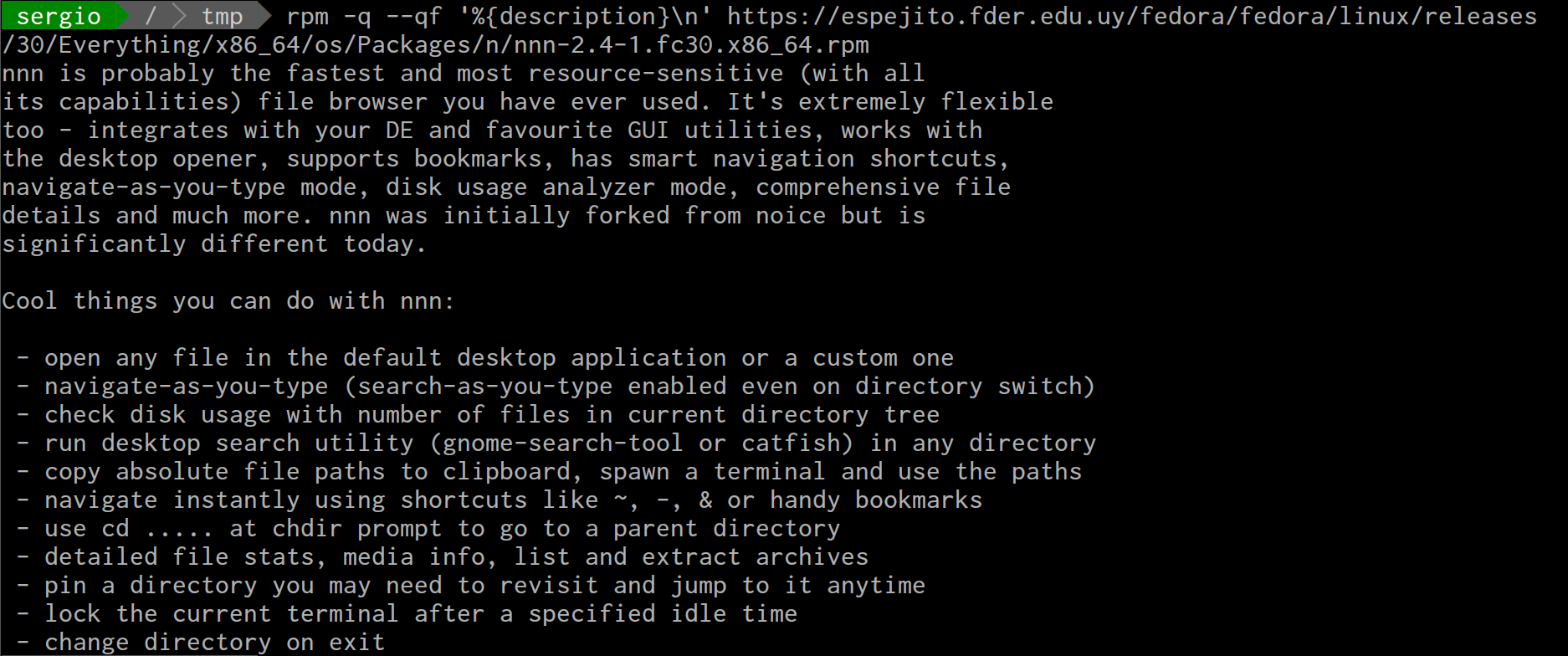
Las operaciones con rpm se pueden realizar también con direcciones remotas, como se muestra en la imagen inferior:

RPM por red

Más información

rpm.org - Home

Manejo eficiente de marcadores

Hace algún tiempo les había presentado a buku, un gestor de línea de comandos de marcadores. Usar Firefox y buku rompe un poco el flujo de trabajo al tener que ir a una línea de comandos. Entonces aquí es cuando bukubrow, un complemento escrito por Sam A. Horvath-Hunt viene al rescate. Se trata de una extensión para Firefox que funciona como interfaz gráfica de buku:

buku

Con esta extensión podemos buscar, agregar, editar, borrar marcadores, abrirlos en ventanas y/o pestañas. Todos eso se puede hacer o bien accediendo al botón en la barra de herramientas como haciendo clic derecho sobre la página deseada. Es importante tener en cuenta que es necesario bajar e instalar la bukubrow-host que sirve para conectar buku con la extensión. Esta aplicación usa un archivo json para conectarse con la extensión de Firefox:

{"name":"com.samhh.bukubrow","description":"Bukubrow host for the Firefox extension","path":"/usr/local/bin/bukubrow-linux-x64","type":"stdio","allowed_extensions":["bukubrow@samhh.com"]}

De esta manera podemos manipular la base de buku directamente desde Firefox :wink:

Más información: Native messaging - Mozilla | MDN

Tabla comparativa Microsoft Windows, OS X y Linux

Esta es una tabla comparativa resumida de los 3 sistemas operativos principales en la actualidad. Si bien Wikipedia cuenta con una muy buena, decidí hacer una resumida con los datos que a mí entender son los más buscados e interesantes.

Windows OS X Linux
Licencia Propietaria Propietaria Libre
Tipo de desarrollo Código fuente cerrado Código fuente cerrado (con componentes libres) Código fuente abierto
Kernel Híbrido Híbrido Monolítico
Año de creación 1985 2001 1991
GUI (Interfaz gráfica de usuario) Windows Shell Aqua Hay múltiples para elegir
Idiomas soportados 138 381 Más de 500
Principales Sistemas de archivos NTFS,FAT32, exFAT HFS, HFS Plus, Apple FIle System ext4, xfs, zfs
Versiones para teléfonos celulares Windows CE iOS Android, Tizen, Ubuntu Touch, SailfishOS, Plasma Mobile, etc.
Arquitecturas soportadas ARM, IA-32, ARM64, Itanium, x86-64, DEC Alpha, MIPS, PowerPC x86_64 Alpha, ARC, ARM, C6x, H8/300, Hexagon, Itanium, m68k, Microblaze, MIPS, NDS32, Nios II, OpenRISC, PA-RISC, PowerPC, RISC-V, s390, SuperH, SPARC, Unicore32, x86, Xtensa

Fuente y más información: - macOS - Wikipedia


  1. Es una estimación aproximada de acuerdo a Debian -- Archivos PO en Debian, para cada idioma. Tener en cuenta que Linux es heterogéneo: depende del software referido y también de la distribución. 

10 extensiones recomendadas para Firefox

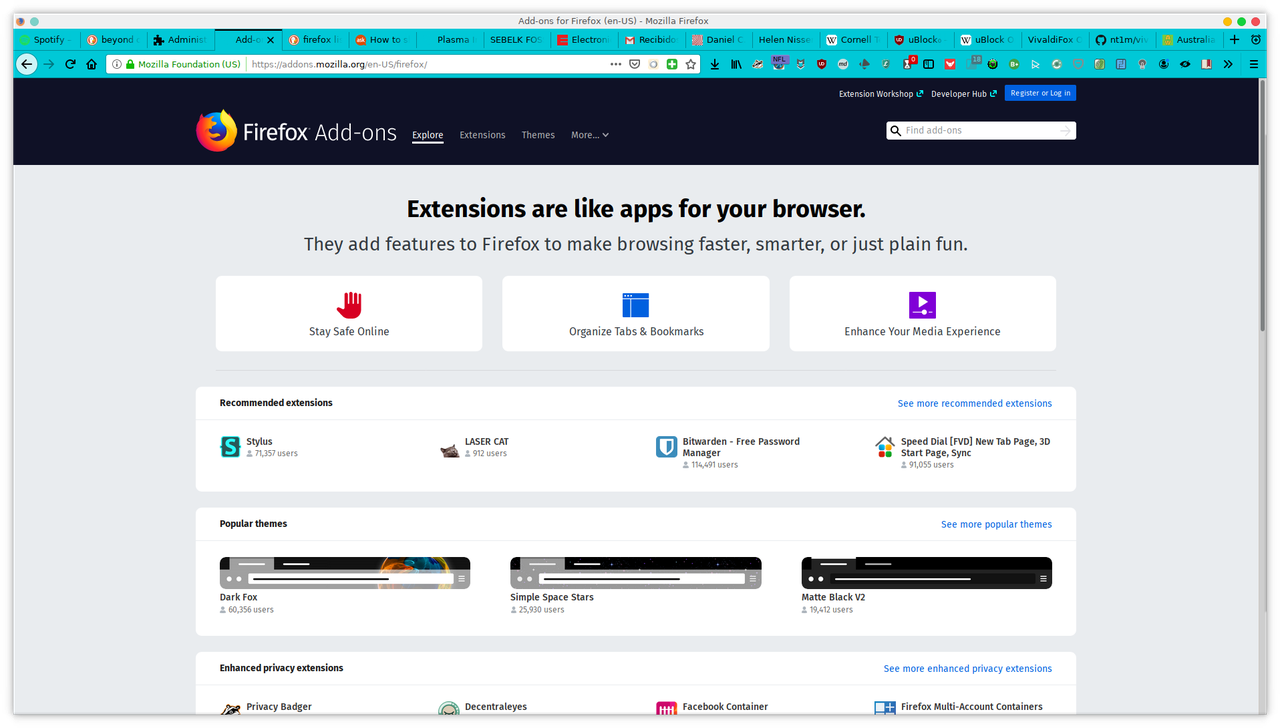
Estas son 10 extensiones que recomiendo para usar en Firefox:

Complementos de Firefox

1 Copy as Markdown

Esta extensión permite copiar un link como markdown, es realmente útil para luego pegarlo en cualquier editor que soporte ese lenguaje.

2 DuckDuckGo Privacy Essentials

Esta extensión proporciona el grado de privacidad que posee un sitio de acuerdo a : - Si es una conexión cifrada - Cantidad de rastreadores - Prácticas de privacidad

3 Markdown Here

Esta extensión permite escribir en cajas de texto formateado en lenguaje markdown y luego con un clic hacer que lo convierta en html interpretado

4 Max Tabs (Web Extension)

Muchas veces corremos la tentación de tener infinidad de pestañas abiertas, esto además de consumir recursos, resulta caótico y nos saca de foco. Esta extensión pone un límite a la cantidad de solapas abiertas.

5 Plasma Integration

Logra que Firefox y el entorno de escritorio Plasma trabajen mejor en conjunto permitiendo: - Manejar los controles multimedia - Enviar archivos al teléfono celular usando KDE Connect - Mostrar archivos descargados

6 Save-to-Read

Aunque parecería algo trivial hace algo muy útil con unos clics guarda las páginas que deseamos leer en otro momento en carpeta especial de los Marcadores.

7 PrivacyBadger

Esta extensión es un proyecto de la Electronic Frontier Foundation se complementa de manera genial con la de DuckDuckGo ya bloquea de manera automática cookies y/o dominios con la posibilidad de personalizar la configuración en el caso de que algún sitio no funcione correctamente con algún bloqueo aplicado.

8 TrackMeNot

Este complemento es una idea ingeniosa de Daniel C. Howe (artista y crítico de tecnología) y Helen Nissebaum (Profesora de ciencia de la información en Cornell Tech) para evitar la vigilancia electrónica. En lugar de ocultar o cifrar nuestra actividad en Internet, hace uso del ruido y de la obfuscación: realiza búsquedas aleatorias en segundo plano en los principales motores de búsqueda.

9 uBlock Origin

Esta extensión cuyo autor es Raymond Hill, es una de las más populares tal vez y sirve para bloquear publicidad y molestas ventanas emergentes.

10 Vivaldifox

El nombre de esta extensión se debe a una característica del aspecto visual del navegador Vivaldi. Aplica colores en la barra de Firefox de acuerdo al contenido del sitio, más allá de ser un toque estilístico es de ayuda también para identificar a las pestañas abiertas.

VivaldiFox

Obtener datos provechosos del uso de memoria

Memoria Virtual y ps_mem

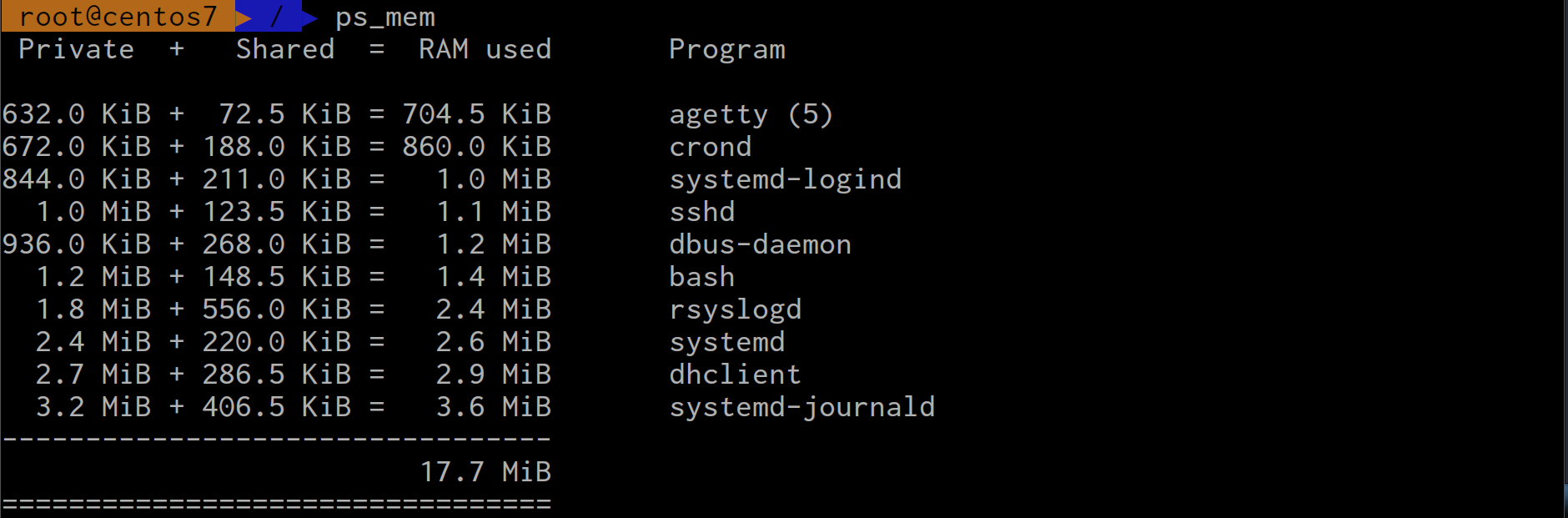
Hay herramientas que sirven para cuanta memoria consume un determinado proceso, pero ps_mem en cambio puede calcularla por programa.

Está escrito por Pádraig Brady es encargado de mantenimiento de las GNU coreutils, e involucrados en otros importantes proyectos de software libre.

Todos los programas

La memoria compartida es problemático para calcular, y la herramienta automáticamente selecciona el método más exacto para el kernel en ejecución.

Además de la memoria que es específica para un programa, esta herramienta puede calcular de la manera más exacta la memoria compartida para comunicarse con otros procesos.

Importante: Necesita privilegios de root para dar resultados más exactos.

Por Procesos

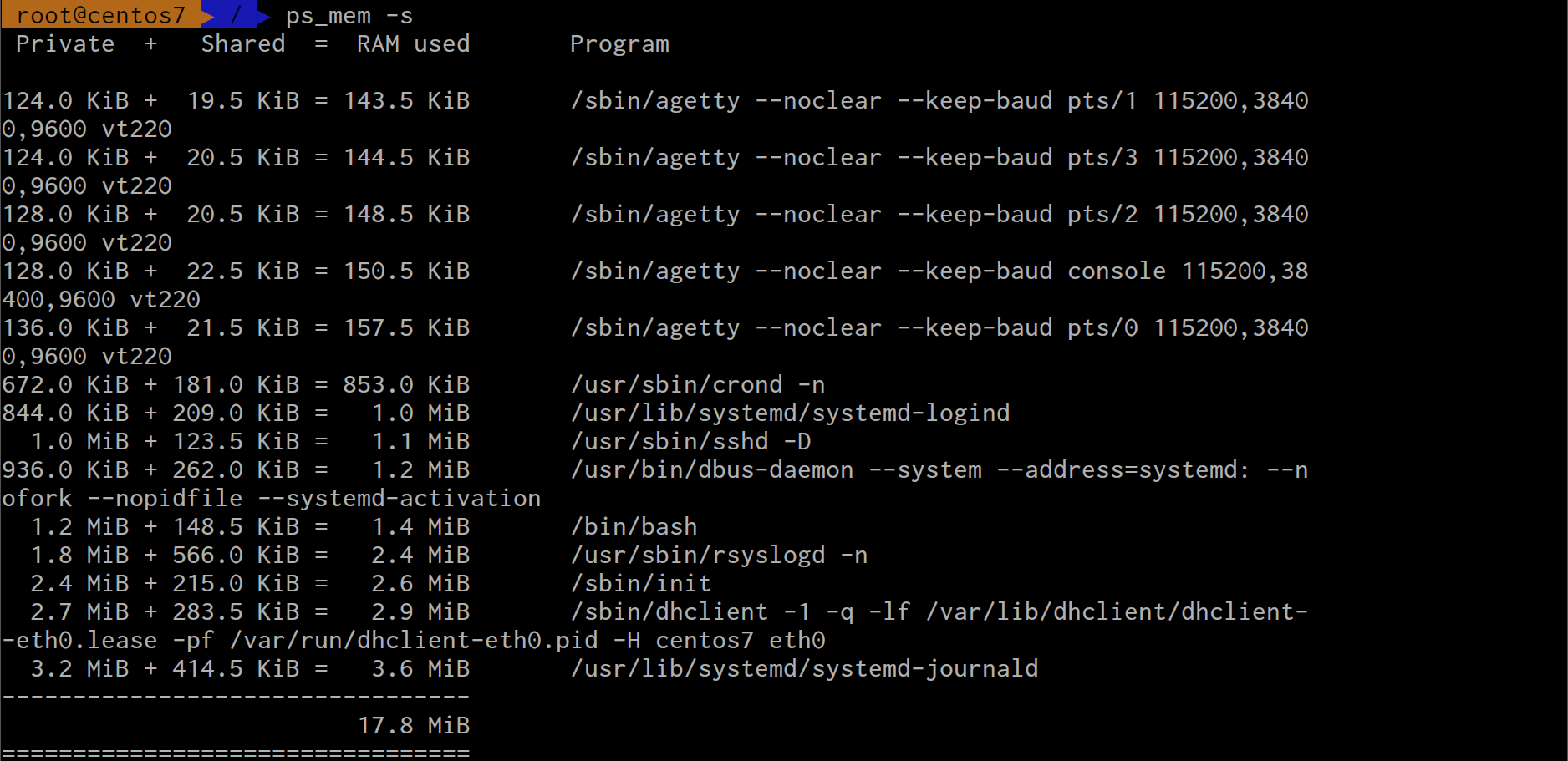
También puede mostrar los valores diferenciados de acuerdo a sus argumentos:

Diferenciados según argumentos

La herramienta funciona examinando el directorio proc analizando por cada proceso la línea del comando completa, el estado, las asignaciones de memoria y la cantidad de páginas de memoria utilizadas.

En definitiva, ps_mem un complemento excelente para ps, free y top

Presentaciones con Backslide

Funcionalidades

  • Generador de plantillas para obtener distintos diseños visuales.
  • Servidor de previsualización.
  • Exportación de HTML autocontenido.
  • Conversión automatizada a formato PDF.
  • Soporte de presentaciones múltiples.

Bases

Este software se basa en Remark.js y Markdown. Utiliza DeckTape para exportar la presentación a un archivo PDF. Para generar estilos usa Sass, el cual es un lenguaje compatible con CSS que permite usar variables y funciones, anidar y mezclar reglas, etc. Para el servidor de previsualización usa node.

Instalación

La instalacíón se hace sencillamente con el gestor de paquetes de javascript npm:

npm install backslide

En mi caso prefiero instalarlo como usuario común y no como root, no obstante hay que tener en cuenta luego de que esté en la variable PATH. Por ejemplo:

ln -s $HOME/node_modules/backslide/bin/bs $HOME/.local/bin/bsa

Creación de dispositivas

Para comenzar a crear nuestra presentación es necesario ejecutar el siguiente comando:

bs init

Este comando generará un árbol de archivos como el siguiente:

.
├── presentation.md
└── template
    ├── index.html
    ├── remark.min.js
    └── style.scss

1 directory, 4 files
  • El contenido lo generaremos editando el archivo presentation.md

Por ejemplo:

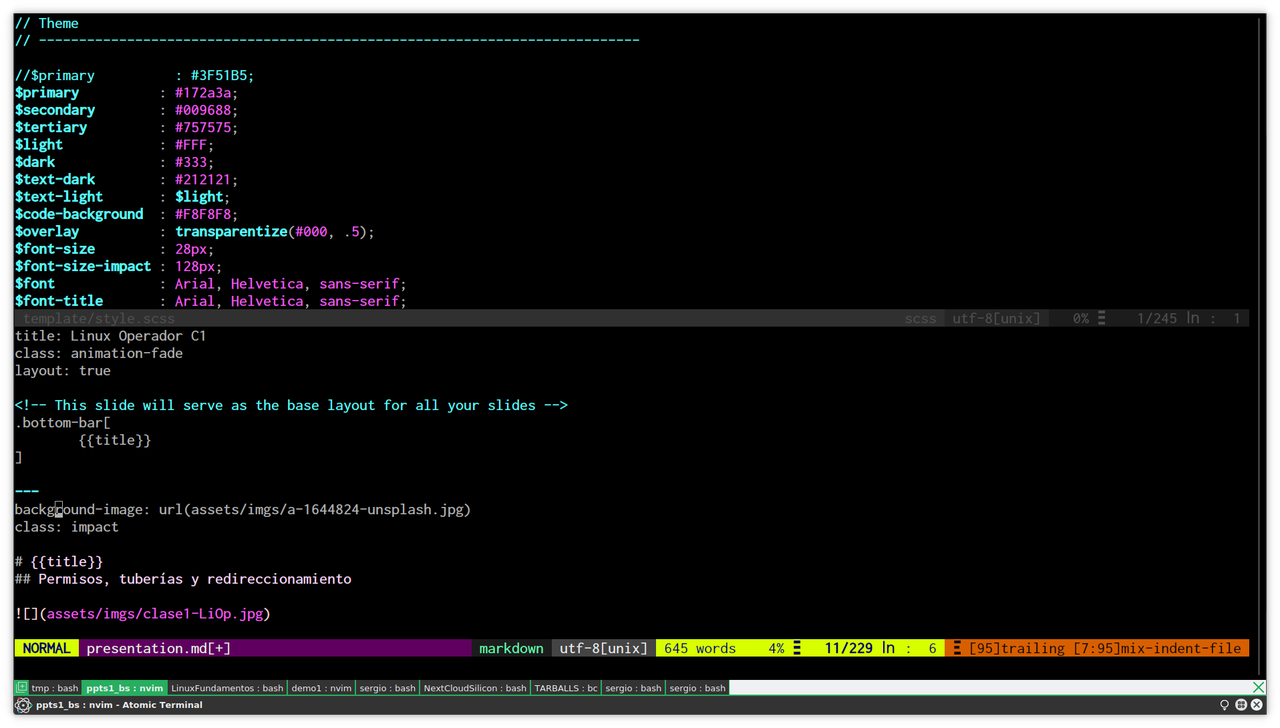
title: Linux Operador C1   
class: animation-fade
layout: true

<!-- This slide will serve as the base layout for all your slides -->
.bottom-bar[
        {{title}}
]

---
background-image: url(assets/imgs/a-1644824-unsplash.jpg)
class: impact

# {{title}}
## Permisos, tuberías y redireccionamiento

![](assets/imgs/clase1-LiOp.jpg)

---

## Otra Slide

- item 1
- item 2
- item 3

---

## Otra Slide

- item 1
- item 2
- item 3

--

- item 4
- item 5
- item 6

El directorio template contiene:

  • styles.scssLa hoja de estilos en Sass
  • remark.min.jsLa copia offline de Remark.js
  • El archivo html que invoca los dos archivos de arriba

Edición y reproducción

Entonces, el principal archivo que debemos modificar y adaptar es presentation.md. Algunas cosas para tener en cuenta:

  • La primera diapositiva suele tener el atributo layout: si su valor es truela misma se usará como plantilla para el resto de las diapositivas.
  • Cuando se quiere aplicar una clase se usa el siguiente formato:
.NombreDeClase[
    contenido
]

Por ejemplo, el siguiente código:

.col-6[
- item 4
- item 5
- item 6]

Será convertido al siguiente HTML:

<div class="col-6"><ul>
<li>item 4</li>
<li>item 5</li>
<li>item 6</li>
</ul>
  • Si se desea aplicar la clase a toda la diapositiva se debe anteponer el atributo class:
---

class: alt-bg

## Ejemplo

- item 4
- item 5
- item 6
  • De hecho, se puede aplicar una imagen de fondo a la diapositiva:
---   

background-image: url(superfoto.jpg)              

## Ejemplo

- item 4
- item 5
- item 6
  • Para hacer aparecer el contenido de manera progresiva se usa el separador --:
## Ejemplo
- item 1
--

- item 2
--

- item 3

Es decir la idea es crear contenido en presentation.md y los detalles del formato los podemos definir en styles.scss:
Usando Backslide

Mientras editamos obviamente queremos ver como va saliendo nuestra presentación, en cuyo caso ejecutamos:

bs serve -p 4444

El puerto es opcional, pero es útil si necesitamos trabajar con más de una presentación a la vez, usando obviamente diferentes puertos para cada una.

Exportación

Para exportar se usa:

bs e

Tener en cuenta que cualquier archivo con extensión .md será procesado por bs

En el directorio distestá el html con la preentación completa.

y para convertir a pdf:

bs p

El archivo resultante estará en el directorio pdf.

Conclusión

Me resultó un poco más cómodo trabajar con Backslide que con MarkDeck ya que no es necesario contar con docker para crear y/o probar las presentaciones. La plantilla que viene predeterminada está bastante bien y puede ser modificada a gusto, además los controles para ver las notas del orador y navegar por la presentación son muy útiles.